ランニングガイド
ランニング中に心拍数を記録する方法:Apple WatchとBluetooth心拍計
iPhoneではApple Watchのほか、対応するBLE心拍ベルトやアームバンドを直接接続できます。AimiRunでの接続手順、権限設定、心拍数が表示されない場合の確認方法を紹介します。
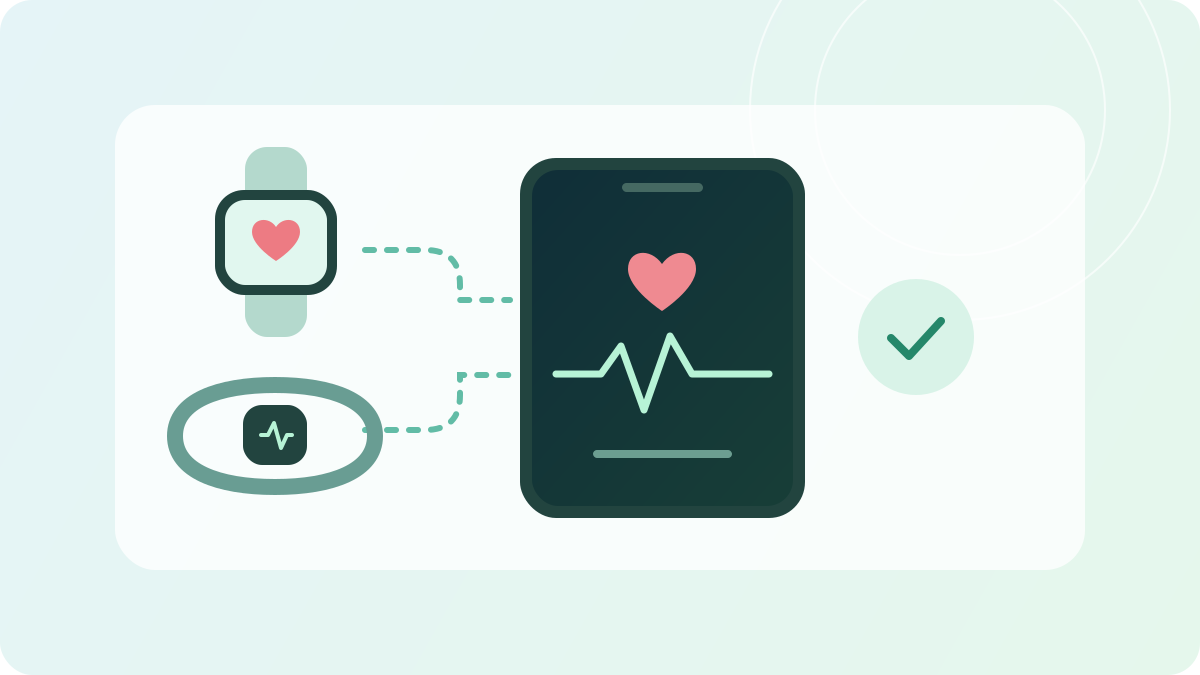
保存したランニングの平均心拍数が空欄なら、まず運動中に心拍数の取得元が接続されていたか確認しましょう。AimiRunはApple Watchまたは対応Bluetooth機器からデータを受け取ります。ペースやケイデンスから心拍数を推定することはありません。
iPhoneで心拍数を記録するためにApple Watchを購入・装着する必要はありません。 対応するBLE心拍ベルトやアームバンドをiPhoneに直接接続すれば、AimiRunが測定値を受け取れます。
iPhoneではApple Watchまたはスマートフォンに直接接続した対応BLE機器を選べます。AndroidとHarmonyでは現行バージョンが対応するBLE機器を利用できます。接続後、数値が更新されることを確認してください。ランニング後に接続しても、記録されていないデータは補えません。
接続方法を選ぶ
| お持ちの機器 | 対応するスマートフォン | 設定場所 | 走り出す前に確認すること |
|---|---|---|---|
| Apple Watch | ペアリング済みのiPhone | マイページ → Apple Watch | AimiRunをインストールし、ランニング中のApple Watch使用を有効にして、必要な権限を許可する |
| 対応するBluetooth心拍ベルト・アームバンド | iPhone、Android、Harmony(現行バージョンの対応が必要) | マイページ → Bluetooth心拍計 | 機器が起動・接続され、画面に測定値が届いている |
| メーカーのアプリでしか心拍数を見られない機器 | まず対応状況を確認 | 他のアプリへ心拍データを送信できるか確認 | 測定できることとAimiRunへ送信できることは同じではない |
必要なのは使える取得元を一つ用意することです。走る前に設定し、測定値が届くことを確かめてください。
Apple Watchでランニング中の心拍数を記録する
この方法ではApple WatchとiPhoneをペアリングします。ここではiPhoneのAimiRunからランニングを開始する手順を説明します。
- Apple WatchにAimiRunをインストールします。 未インストールの場合は、iPhoneのWatchアプリまたは時計のApp Storeで探してください。
- スマートフォンのAimiRunで「マイページ → Apple Watch」を開きます。 状態を確認し、「ランニング中にApple Watchを使う」を有効にします。iOSでペアリングしただけでは、AimiRunのWatch機能は有効になりません。
- 表示された権限を許可します。 初回はWatchアプリから求められるワークアウトと心拍数へのアクセスを許可してください。以前拒否した場合はシステム設定を確認します。
- 時計を装着し、スマートフォンからランニングを開始します。 WatchにAimiRunのランニング画面が表示され、心拍数が出ることを確認します。最初の値が届くまで少し時間がかかることがあります。
表示されない場合は、時計が肌に密着しているか、Watchアプリのプライバシー設定で心拍数が有効かを確認してください。Apple Watchの装着と測定についてのAppleの説明も参考になります。
「ランを Apple Health に保存」と「ランニング中にApple Watchを使う」は別の設定です。 前者は運動記録の保存に使います。ランニング中の心拍数を取得するには、Watch使用を有効にし、権限を許可したうえで時計から記録してください。
Bluetooth心拍ベルトやアームバンドを接続する
この方法はiPhoneと、現行バージョンがBluetooth心拍数に対応するAndroid・Harmonyスマートフォンで利用できます。心拍機器はスマートフォンへ直接接続するため、Apple Watchを経由しません。
AimiRunの 「マイページ → Bluetooth心拍計」 から機器を追加・管理します。
- 装着して起動します。 心拍データの送信を別途有効にする必要がある場合は、メーカーの説明に従ってください。充電も確認します。他のアプリが接続を使用中なら、そちらで切断してから試してください。
- スマートフォンのBluetoothを有効にして、求められる権限を許可します。 ランニング中ではなく、事前に設定しておきましょう。
- 「デバイスを追加」をタップして選びます。 見つからない場合は、機器を起動して再スキャンします。名前が一覧に出るのは検出されたという意味で、心拍数を受信できる証明ではありません。
- 接続を待ち、測定値を確認します。 心拍データ待ちのままなら、装着方法、送信設定、対応状況を確認してください。
- 「次回のランで自動接続」が有効になっていることを確認します。 複数台ある場合は、最初に接続したい機器で「優先デバイスに設定」を選びます。開始前に機器を起動し、ランニング開始後に心拍数が更新され続けることを確認してください。
Bluetoothなら必ず使えますか?
必ずしもそうではありません。AimiRunは標準BLE心拍機器と、一部の対応済みウェアラブルを利用できますが、データの送信方法は機器によって異なります。Bluetooth SIGのHeart Rate Serviceはフィットネスアプリへ心拍数を提供する規格です。メーカーアプリで測定できても、AimiRunへデータを公開しているとは限りません。
追加後は画面に表示される測定方式を確認してください。連続送信、間欠測定、単回測定では記録体験が異なります。 ランニング中の変化を見るには継続してデータを送る必要があり、単回測定では運動全体の記録を補えません。
保存した複数の機器を運動中に切り替えますか?
一度に使うBluetooth心拍機器は一台です。複数台を保存して優先機器を選び、最初の接続前に他の保存済み機器も試す設定にできます。接続後、このランニング中に別のBluetooth機器へ自動で切り替わることはありません。
Apple WatchとBluetooth機器を両方使う場合、Bluetooth機器から有効な心拍数が届けばそちらを優先します。二つの測定値を足したり平均したりはしません。
ランニング画面に心拍数が表示されないのはなぜ?
測定値が届いているか、画面に心拍数を表示する設定かを分けて確認します。まず機器ページで接続と権限を確認し、その後AimiRunの「ランニング画面の指標」で、今回の運動種類のレイアウトに心拍数が含まれているか見てください。機器を有効にしても、すべてのレイアウトに自動表示されるわけではありません。
値の更新が止まったら、安全に立ち止まれるときに装着、電池、Bluetooth、接続を確認してください。「接続済み」だけでは新しい値が届いているとは限りません。ケイデンスは別のデータ源を使うため、表示されても心拍数が取得できているとは限りません。スマートケイデンスのガイドもご覧ください。
ランニング後に心拍数を見るには?
保存したランニングを開くと平均心拍数と最大心拍数を確認できます。指標が一部だけ表示されている場合は「すべての指標を表示」を選びます。ルート再生でコースや記録を振り返ることもできます。
平均心拍数がない場合、詳細画面には「心拍数を記録 →」が表示され、このガイドが開きます。有効なデータがある場合だけ最大心拍数を表示します。Apple Watchは運動後に、すでに計測したデータの同期を完了することがあります。心拍数を一度も記録できていなければ、後から同期・接続しても復元できません。
よくある質問
スマートフォンだけで心拍数を測れますか?
AimiRunはApple Watchまたは対応Bluetooth機器の心拍数を使います。取得元がなくてもランニングは記録できますが、ペース、ケイデンス、消費カロリーから心拍数を推定することはありません。
機器が見つかるのに値が届かないのはなぜ?
心拍数を送信していない、正しく装着されていない、または現行バージョンが対応しない方式の可能性があります。機器の状態と実際の値を確認してください。一覧に名前が出ても対応済みとは限りません。
先にスマートフォンのBluetooth設定でペアリングが必要ですか?
機器の説明に従い、AimiRunのBluetooth心拍計ページから追加してください。システムのBluetooth一覧に表示されても、AimiRunに接続済みでデータを受信しているとは限りません。
心拍数なしでもランニングを記録できますか?
できます。記録を続け、次のランニングまでに機器を準備してください。開始前に機器ページで値が届くことを確認すれば十分です。心拍数を補うために運動をやり直す必要はありません。